Cách Gửi File Thiết Kế Dung Lượng Lớn Nhanh Chóng Khi Làm Việc Với Xưởng In
Khi chuẩn bị in standee, backdrop, decal hay biển quảng cáo, hẳn không ít lần bạn loay hoay vì file thiết kế quá nặng, gửi email báo lỗi, tải lên nửa chừng rồi đứng im, hoặc gửi đi mà không chắc file có đến nơi nguyên vẹn hay không. Đây là tình huống rất quen thuộc với những ai thường xuyên làm việc với file thiết kế phục vụ in ấn. Bài viết này sẽ cùng bạn điểm qua những cách gửi file dung lượng lớn phổ biến, dễ áp dụng nhất hiện nay, để việc trao đổi file giữa bạn và xưởng in trở nên nhẹ nhàng hơn.
Vì sao file thiết kế in ấn thường có dung lượng lớn?
Khác với một tấm ảnh chụp thông thường, file thiết kế dùng để in – nhất là in khổ lớn như backdrop, standee, biển quảng cáo hay decal – thường phải giữ độ phân giải cao để khi phóng to lên vẫn sắc nét, không bị vỡ hạt. Cộng thêm việc file thường được lưu ở các định dạng có nhiều lớp (layer) như PSD, AI, hay xuất file PDF chuẩn in kèm hệ màu, đường bo cắt xén, khiến dung lượng dễ dàng đội lên vài trăm MB, thậm chí vài GB nếu là những mẫu backdrop hay banner khổ lớn nhiều chi tiết.

Việc gửi những file như vậy thường gặp phải một số trở ngại:
- Giới hạn dung lượng của các dịch vụ email: Hầu hết các dịch vụ email hiện nay như Gmail, Yahoo Mail, Outlook đều giới hạn dung lượng tập tin đính kèm, thường chỉ khoảng 20MB đến 25MB. Với một file thiết kế in ấn chuẩn, con số này gần như không đủ.
- Thời gian tải lên, tải xuống lâu: File càng nặng, thời gian tải càng kéo dài, đặc biệt khi một trong hai bên – bạn hoặc xưởng in – đang dùng kết nối internet không ổn định.
- Vấn đề bảo mật: File thiết kế thường gắn liền với thương hiệu, ý tưởng riêng của khách hàng, nên việc gửi qua các kênh không an toàn có thể tiềm ẩn nguy cơ rò rỉ hoặc thất lạc dữ liệu.
- Khó quản lý và lưu trữ: Một dự án in ấn thường có nhiều phiên bản chỉnh sửa trước khi ra bản in cuối cùng. Nếu không có cách lưu trữ hợp lý, việc tìm lại đúng phiên bản cần dùng sẽ khá mất công.
Để việc gửi file diễn ra suôn sẻ, dưới đây là những cách được nhiều người áp dụng.
Cách 1: Nén file thiết kế trước khi gửi qua email
Đây là cách đơn giản nhất khi file của bạn không quá nặng. Việc nén giúp giảm bớt dung lượng, tăng khả năng gửi thành công qua email.
Bước 1: Nén file
- Chọn file hoặc thư mục thiết kế cần gửi, có thể chọn một hoặc nhiều file cùng lúc.
- Sử dụng phần mềm nén quen thuộc như WinRAR, 7-Zip, hoặc công cụ nén có sẵn trên máy tính.
- Trên Windows: nhấp chuột phải vào file hoặc thư mục, chọn mục gửi đến (Send to), sau đó chọn thư mục nén (Compressed zipped folder).
- Trên macOS: nhấp chuột phải vào file hoặc thư mục, chọn mục nén (Compress).
- Nếu dùng WinRAR hoặc 7-Zip: cài đặt phần mềm, sau đó nhấp chuột phải vào file, chọn thêm vào file nén (Add to archive).
Bước 2: Gửi file đã nén qua email
- Đăng nhập vào hộp thư của bạn, có thể là Gmail, Outlook hay bất kỳ dịch vụ email nào đang dùng.
- Soạn một email mới.
- Đính kèm file nén vừa tạo, thường thông qua biểu tượng hình ghim giấy trong khung soạn thư.
- Điền địa chỉ email người nhận, ghi chú ngắn gọn về nội dung file (ví dụ tên mẫu thiết kế, kích thước in, số lượng) rồi gửi đi.
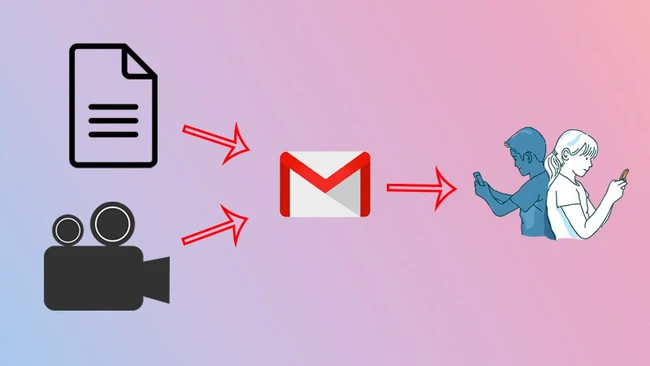
Cách này phù hợp khi file sau khi nén còn nằm trong giới hạn cho phép của dịch vụ email. Với những file quá nặng, bạn nên chuyển sang các phương án bên dưới.
Cách 2: Gửi file qua dịch vụ lưu trữ đám mây
Lưu trữ đám mây là lựa chọn được nhiều người ưa chuộng vì không chỉ giúp lưu file mà còn dễ dàng chia sẻ bằng đường liên kết, không phụ thuộc vào giới hạn dung lượng của email.
Google Drive
Google Drive cung cấp 15GB dung lượng miễn phí và tích hợp thuận tiện với Gmail. Cách thực hiện:
- Đăng nhập Google Drive, chọn mục tạo mới (New), sau đó chọn tải file lên (File upload) hoặc tải thư mục lên (Folder upload).
- Sau khi file được tải lên, nhấp chuột phải vào file, chọn lấy liên kết (Get link) để sao chép và gửi cho xưởng in qua email hoặc bất kỳ kênh liên lạc nào.
- Bạn có thể thiết lập quyền truy cập cho liên kết, cho phép người nhận chỉ xem hoặc được phép chỉnh sửa file.
Dropbox
Dropbox cung cấp 2GB dung lượng miễn phí, có thể mở rộng thêm bằng các gói trả phí. Cách thực hiện:
- Đăng nhập Dropbox, chọn tải file lên (Upload files) hoặc tải thư mục lên (Upload folder).
- Sau khi tải lên, nhấp chuột phải vào file hoặc thư mục, chọn chia sẻ (Share), rồi nhập email người nhận hoặc sao chép liên kết để gửi.
- Dropbox cũng cho phép thiết lập quyền xem hoặc chỉnh sửa cho người nhận.
OneDrive
OneDrive là dịch vụ lưu trữ của Microsoft, cung cấp 5GB dung lượng miễn phí, tích hợp tốt với các ứng dụng văn phòng quen thuộc. Cách thực hiện:
- Đăng nhập OneDrive, chọn tải lên (Upload), sau đó chọn file hoặc thư mục cần gửi.
- Nhấp chuột phải vào file, chọn chia sẻ (Share), nhập email người nhận hoặc sao chép liên kết chia sẻ.
- Tương tự các dịch vụ khác, OneDrive cho phép giới hạn quyền xem hoặc chỉnh sửa.
Cách 3: Gửi trực tiếp bằng thiết bị lưu trữ
Với những file quá nặng, hoặc khi bạn muốn mang trực tiếp thiết kế đến xưởng in để trao đổi, các thiết bị lưu trữ vật lý như USB hay ổ cứng di động vẫn là lựa chọn gọn nhẹ và quen thuộc.
USB
Các loại USB hiện nay có dung lượng đa dạng, từ vài GB đến hàng trăm GB, đáp ứng tốt nhu cầu lưu trữ file thiết kế. Cách thực hiện:
- Cắm USB vào cổng kết nối trên máy tính.
- Mở thư mục chứa file cần chuyển, sau đó kéo và thả file vào thư mục USB. Bạn cũng có thể nhấp chuột phải vào file, chọn sao chép (Copy), rồi dán (Paste) vào thư mục USB.
- Sau khi sao chép xong, nên ngắt kết nối an toàn bằng cách nhấp chuột phải vào biểu tượng USB trên thanh tác vụ và chọn gỡ bỏ (Eject), tránh làm hỏng dữ liệu.
Ổ cứng di động
Nếu dự án của bạn có nhiều file thiết kế cùng lúc, hoặc file có dung lượng đặc biệt lớn như bộ ảnh in UV độ phân giải cao, ổ cứng di động sẽ là phương án phù hợp hơn USB, với dung lượng từ vài trăm GB đến vài TB. Cách thực hiện:
- Kết nối ổ cứng với máy tính bằng cáp USB.
- Mở thư mục chứa file cần chuyển, kéo và thả vào thư mục ổ cứng, hoặc sao chép (Copy) rồi dán (Paste) như cách làm với USB.
- Sau khi sao chép xong, ngắt kết nối an toàn bằng cách nhấp chuột phải vào biểu tượng ổ cứng và chọn gỡ bỏ (Eject).
Cách 4: Gửi file qua các nền tảng lưu trữ trực tuyến chuyên nghiệp
Với các đơn vị thiết kế, agency hay doanh nghiệp thường xuyên trao đổi lượng lớn file thiết kế, những công cụ chuyên dụng như FileZilla, Resilio Sync hay Pydio sẽ hỗ trợ quản lý và truyền file bài bản hơn.
FileZilla
FileZilla là phần mềm FTP miễn phí, cho phép truyền file giữa máy tính và máy chủ từ xa.
- Tải và cài đặt FileZilla từ trang chủ chính thức.
- Mở phần mềm, nhập địa chỉ máy chủ, tên đăng nhập, mật khẩu và cổng kết nối.
- Kéo và thả file từ máy tính vào thư mục đích trên máy chủ để truyền tải.
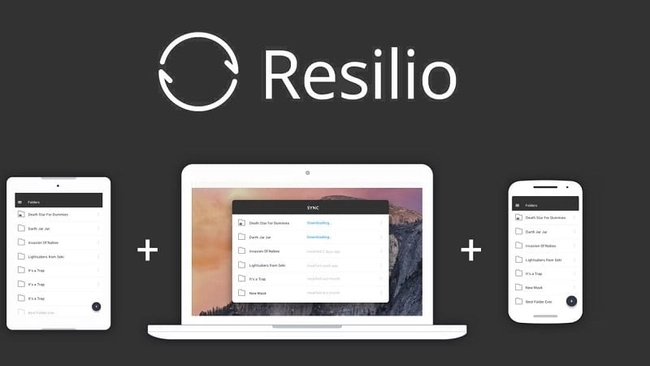
Resilio Sync
Resilio Sync sử dụng công nghệ kết nối trực tiếp giữa các thiết bị (peer-to-peer) để đồng bộ file mà không cần qua máy chủ trung gian.
- Tải và cài đặt Resilio Sync.
- Tạo một thư mục đồng bộ và thêm file cần chia sẻ vào đó.
- Gửi liên kết hoặc mã QR để người nhận truy cập và tải file về.
Pydio
Pydio là giải pháp lưu trữ và chia sẻ file hướng đến môi trường doanh nghiệp.
- Cài đặt Pydio trên máy chủ riêng hoặc sử dụng bản đám mây.
- Tạo tài khoản người dùng và thư mục chia sẻ.
- Tải file lên thư mục và gửi liên kết truy cập cho người nhận.
Cách 5: Gửi file qua các ứng dụng, phần mềm chuyên dụng
Bên cạnh các giải pháp trên, một số ứng dụng chuyên biệt cho việc truyền file cũng rất đáng cân nhắc.
WeTransfer
WeTransfer là dịch vụ trực tuyến giúp gửi file dung lượng lớn một cách đơn giản, không cần đăng ký tài khoản.
- Truy cập trang web WeTransfer.
- Chọn thêm file (Add your files) để tải lên file cần gửi.
- Nhập email người nhận, email của bạn và lời nhắn nếu cần.
- Nhấn gửi (Transfer) để bắt đầu quá trình truyền file.
- WeTransfer sẽ gửi email thông báo kèm liên kết tải về cho người nhận.
TeamViewer
TeamViewer là phần mềm điều khiển máy tính từ xa, đồng thời hỗ trợ truyền file trực tiếp giữa hai máy tính.
- Tải và cài đặt TeamViewer trên cả máy gửi và máy nhận.
- Mở phần mềm, nhập mã ID và mật khẩu của máy cần kết nối.
- Sau khi kết nối thành công, chọn mục truyền file (File Transfer).
- Chọn file cần gửi và thư mục đích, sau đó bắt đầu truyền tải.
VPN
VPN không phải công cụ truyền file trực tiếp, nhưng giúp tạo một kết nối bảo mật hơn giữa hai thiết bị, hỗ trợ cải thiện tốc độ và độ an toàn khi truyền file lớn qua mạng.
- Chọn và cài đặt một dịch vụ VPN đáng tin cậy.
- Kết nối tới máy chủ VPN gần nhất để tối ưu tốc độ.
- Sử dụng các công cụ truyền file quen thuộc như FTP, WeTransfer hay TeamViewer trong môi trường kết nối đã được bảo mật.
Send Anywhere
Send Anywhere là dịch vụ truyền file nhanh, sử dụng mã bảo mật riêng cho mỗi lượt gửi.
- Truy cập trang web hoặc tải ứng dụng Send Anywhere.
- Chọn gửi (Send) và tải lên file cần chuyển.
- Hệ thống sẽ cung cấp một mã số (key) riêng cho lượt gửi đó.
- Gửi mã số này cho người nhận qua tin nhắn hoặc email.
- Người nhận truy cập Send Anywhere, chọn nhận (Receive) và nhập mã số để tải file về.
Bảng tổng hợp dung lượng lưu trữ miễn phí của một số dịch vụ đám mây
| Dịch vụ | Dung lượng miễn phí | Phù hợp với |
|---|---|---|
| Google Drive | 15GB | File thiết kế đơn lẻ, tích hợp sẵn với Gmail |
| Dropbox | 2GB | File nhỏ, cần chia sẻ nhanh |
| OneDrive | 5GB | Người quen dùng các ứng dụng văn phòng của Microsoft |
Bảng trên chỉ mang tính tham khảo tại thời điểm bài viết được cập nhật. Dung lượng miễn phí và chính sách sử dụng của từng dịch vụ có thể thay đổi theo thời gian, bạn nên kiểm tra lại thông tin mới nhất trên trang chính thức của mỗi nhà cung cấp trước khi sử dụng.
Lời kết
Mỗi cách gửi file nêu trên đều có điểm mạnh riêng, tùy vào dung lượng file, mức độ thường xuyên trao đổi và điều kiện thiết bị của bạn mà lựa chọn phương án phù hợp. Với những file thiết kế phục vụ in ấn – vốn đòi hỏi độ phân giải cao và cần được giữ nguyên vẹn từ khâu gửi đến khâu lên khuôn in – việc chọn đúng cách gửi không chỉ giúp tiết kiệm thời gian mà còn tránh được rủi ro file bị nén sai, mất dữ liệu hay sai lệch màu sắc khi in.

Nếu bạn đang chuẩn bị file thiết kế cho standee, backdrop, decal, biển quảng cáo hay bất kỳ ấn phẩm nào khác và cần trao đổi trực tiếp với đội ngũ kỹ thuật để đảm bảo file lên máy in đúng chuẩn, đội ngũ In Quan Triều luôn sẵn sàng hỗ trợ tư vấn.
In Quan Triều
Địa chỉ: 08 Phan Huy Chú, Phường Chợ Lớn, TP.HCM
Hotline/Zalo: 0906.76.19.76
Email: cskh@inquantrieu.com
Giờ làm việc: Thứ 2 – Thứ 7, 7:00 – 17:30